Каталог

Справка для бизнеса в текстовом формате

Обучающие материалы по работе в бизнес-панели в текстовом формате

Обучающие материалы, инструкции в текстовом формате по работе с платформой Productoid для бизнеса.

Разделы

Быстрый старт

Что нужно, чтобы быстро начать работу с проектом

Ниже представлен минимальный список инструкций, который необходимо изучить и выполнить, чтобы быстро разобраться в проекте.

Регистрация в бизнес-панели - как зарегистрировать аккаунт владельца бизнеса на платформе Productoid.

Вход в бизнес-панель - как войти в бизнес-панель после регистрации.

Добавление компании - как добавить вашу компанию в проект и успешно пройти верификацию.

Добавление канала продаж - как добавлять ваши каналы продаж.

Наполнение справочника товаров - как наполнить справочник товаров.

Наполнение витрины - как добавлять товары из справочников на витрины ваших каналов продаж.

Регистрация в бизнес-панели

Как зарегистрировать аккаунт владельца бизнеса на платформе Productoid

Если вы перейдете на форму регистрации бизнес-пользователя по ссылке: https://business.productoid.ru/business/signup, обратите внимание, что в этой форме есть специальное поле "Код доступа *":

Поле код доступа

Перед заполнением формы, необходимо обратиться в техподдержку чтобы получить этот код доступа. Страница с контактами технической поддержки проекта находится по ссылке https://productoid.ru/feedback. Мы стараемся отвечать быстро.

После получения кода доступа необходимо вписать его в соответствующее поле. Код доступа используется единоразово только для регистрации аккаунта, после чего он больше не пригодится. Далее необходимо заполнить другие поля: Email, телефон, Имя, Фамилия, Отчество владельца аккаунта и другие данные. После чего необходимо нажать кнопку "Зарегистрироваться".

Обратите внимание: код доступа будет привязан к электронной почте, с которой вы обратитесь за ним, попытка зарегистрировать аккаунт на другой адрес электронной почты с этим кодом потерпит неудачу.

Совет: в целях дополнительной безопасности для регистрации бизнес-аккаунта лучше не использовать электронный адрес, предназначенный для публичных целей, например, для общения с клиентами.

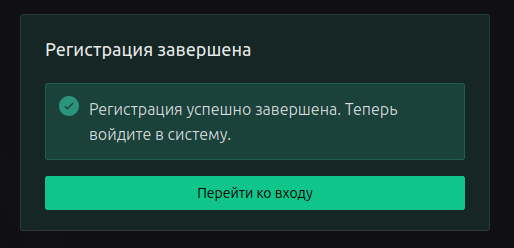
Если все данные введены верно, то система оповестит вас об успешной регистрации бизнес-аккаунта

Уведомление об успешной регистрации бизнес-аккаунта

Теперь можно войти в бизнес-панель.

Вход в бизнес-панель

Как войти в бизнес-панель после успешной регистрации

Форма входа в бизнес панель находится по адресу https://business.productoid.ru/

Для входа в бизнес-панель необходимо ввести в соответствующие поля email и пароль, указанные при регистрации.

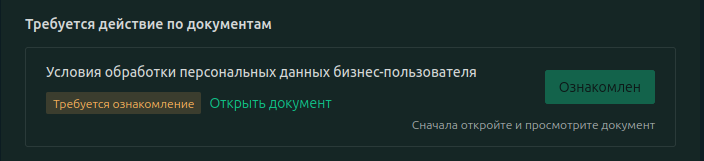
При первом входе, для продолжения использования бизнес-панели, необходимо ознакомиться с условиями обработки персональных данных бизнес-пользователя.

Условия обработки персональных данных бизнес-пользователя

Для этого необходимо открыть документ по ссылке (1) и сделать отметку об ознакомлении в системе, нажав кнопку "Ознакомиться" (2) и подтвердить действие (3).

Как согласиться с Условиями обработки персональных данных бизнес-пользователя

Добавление компании

Как добавить вашу компанию в проект и успешно пройти верификацию

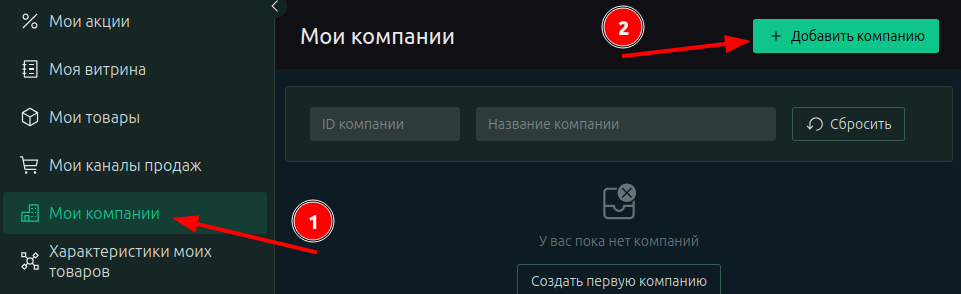
Чтобы добавить компанию в проект, необходимо перейти в раздел "Мои компании" (1) в меню панели, а потом найти и нажать на кнопку "Добавить компанию".

Добавить компанию в бизнес-панели Productoid

На открывшейся странице необходимо заполнить все обязательные поля, помеченные знаком *. Баннер и логотип компании не являются обязательными полями. По желанию можно заполнить необязательные поля при наличии соответствующих сведений. Из необязательных полей рекомендуем заполнить баннер, логотип и описание компании для лучшей визуальной описательной идентификации вашей компании пользователями и поисковыми системами.

Обратите внимание: в форме содержатся сведения о том какие поля публичные, а какие условно публичные и при каких условиях. Не вносите информацию в публичные поля, не предназначенную для открытого доступа.

После заполнения полей, необходимо нажать кнопку "Создать компанию"

После чего, в случае, если поля заполнены корректно, ваша компания добавится в список ваших компаний и окажется в статусе "На проверке".

Статус на проверке для вновь созданной компании

Обратите внимание: верификация компании нужна для того, чтобы никто не мог добавить в свою бизнес-панель чужую компанию и действовать на платформе от ее имени.

Специалист техподдержки получит уведомление о необходимости верификации вашей добавленной компании сразу же. Но вы можете ускорить верификацию, если свяжетесь с технической поддержкой сайта самостоятельно через ваши официальные каналы связи (например, отправите электронное письмо с адреса, указанного на официальном сайте компании или в выписке https://egrul.nalog.ru/index.html).

После успешной верификации вашей компании статус изменится на "Проверена". Также вы получите соответствующее уведомление в бизнес-панели.

Добавление канала продаж

Как добавлять ваши каналы продаж

Каналы продаж - это чаще всего магазины. Но есть и другие виды каналов продаж: офис продаж, пункт выдачи, мастерская, касса, спортзал и даже не имеющие физической точки, например, выездные услуги.

Чтобы добавить каналы продаж, необходимо перейти в раздел меню "Мои каналы продаж", найти кнопку "Добавить канал продаж" и нажать на нее.

На открывшейся странице необходимо заполнить все обязательные поля, помеченные знаком *. Баннер канала продаж не является обязательным полем, а логотип компании подставится автоматически, при условии, если вы его добавили при добавлении компании. По желанию можно заполнить необязательные поля при наличии соответствующих сведений. Из необязательных полей рекомендуем заполнить баннер и описание канала продаж для лучшей визуальной описательной идентификации вашей компании пользователями и поисковыми системами.

Совет: указывайте верный тип канала продаж, потому что это может влиять на поисковую выдачу. Например, если у вас мастерская "Рукоделие", а вы укажите магазин "Рукоделие", то пользователям труднее будет вас найти.

После успешного создания канала продаж, он появится в списке.

Наполнение справочника товаров

Как наполнить справочник товаров простыми товарами

Для наполнения справочника товаров, перейдите в раздел "Мои товары" в меню бизнес-панели, найдите кнопку "Создать товар" и нажать на нее.

На открывшейся странице необходимо заполнить все обязательные поля, помеченные знаком *. Добавление изображений товара не является обязательным, однако это помогает визуализации товара покупателем, что очень сильно может повлиять на решение о покупке. Рекомендуем добавлять изображения всех ваших товаров.

Обратите внимание: при добавлении товара в справочник, необходимо указывать категорию товаров. Если ваших категорий товаров нет в системе, обратитесь к специалистам технической поддержки проекта. Список имеющихся в системе категорий товаров, можно посмотреть в разделе "Справочник категорий" в меню бизнес панели.

Обратите внимание: товары, добавленные в справочник не отображаются на публичной части сайта.

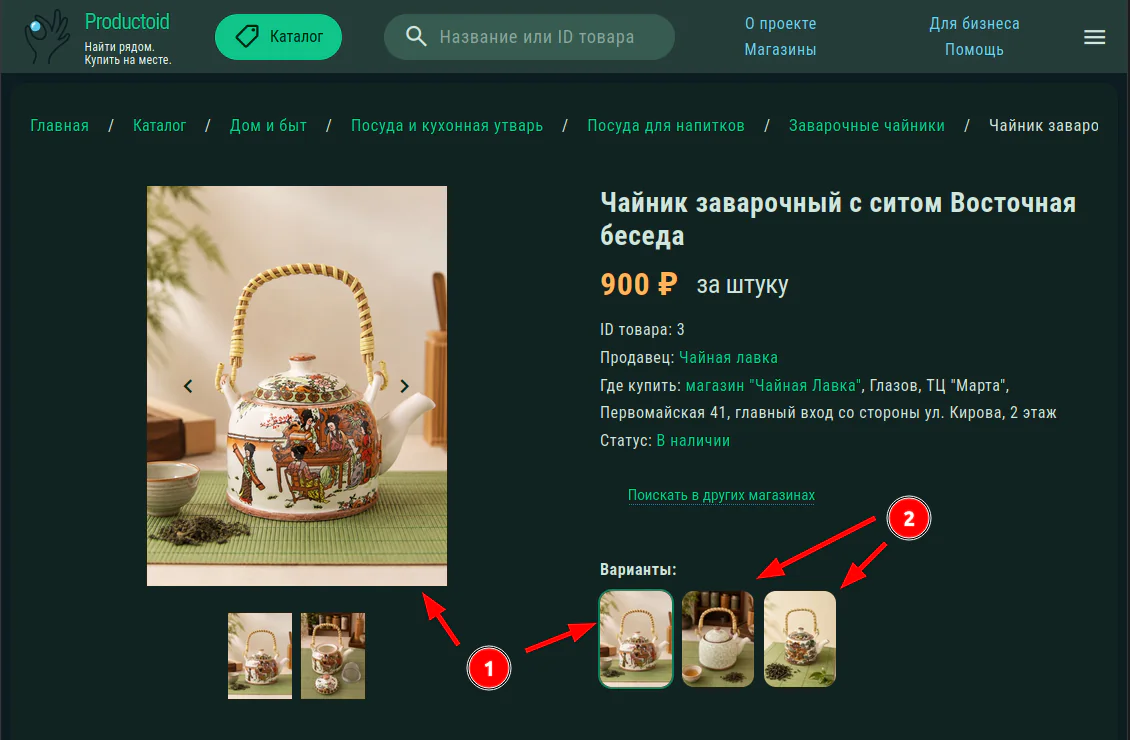
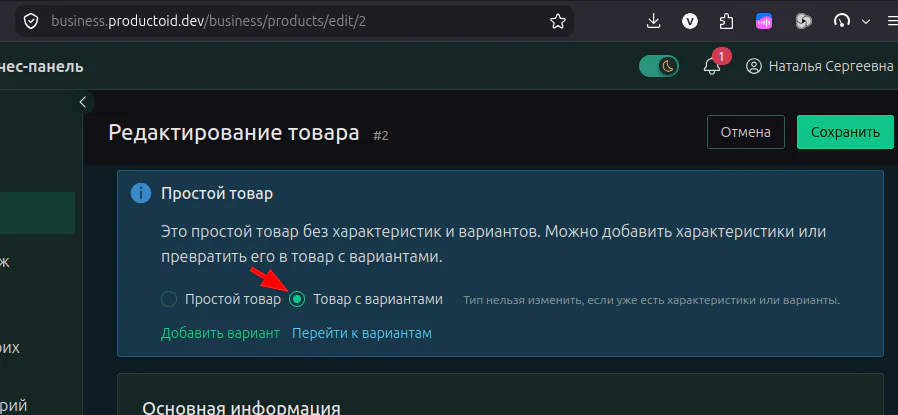
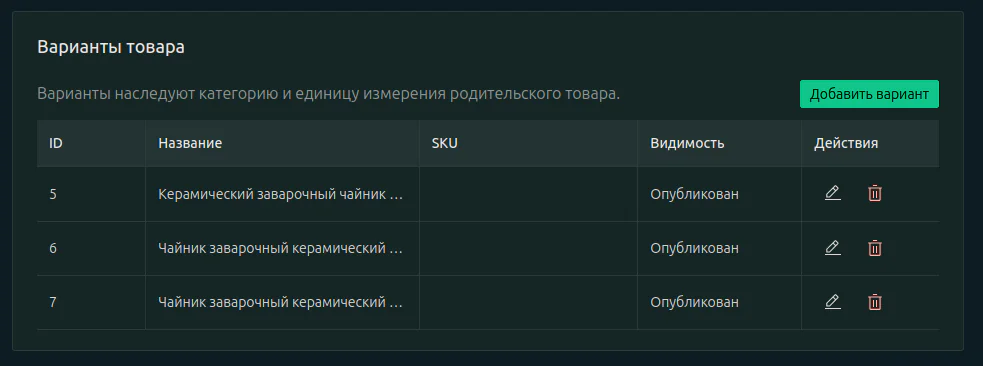
Обратите внимание: товар сразу после добавления в справочник - простой, то есть продаваемый и не имеет вариантов. Также на платформе имеется возможность добавлять товары с вариантами внутри одной товарной группы.

Наполнение витрины

Как добавлять товары из справочников на витрины ваших каналов продаж

Теперь когда у вас есть хотя бы один канал продаж и справочник товаров, можно добавлять товары на его витрину.

Для добавления товара на витрину канала продаж, например, магазина, необходимо перейти в раздел "Моя витрина", найти кнопку "Добавить товары" и нажать на нее.

В открывшемся окне необходимо выбрать канал продаж (если у вас один канал продаж, то он будет выбран автоматически) и нажать кнопку "Добавить товар".

В таблице добавляемых товаров появится строка для новой позиции витрины для выбранного канала продаж. В колонке "Товар" необходимо выбрать товар из справочника ваших товаров. Колонка "Товар" обязательна для заполнения.

Остальные колонки (Цена, Статус, Количество, Дата поступления, Черновик) не обязательны для заполнения.

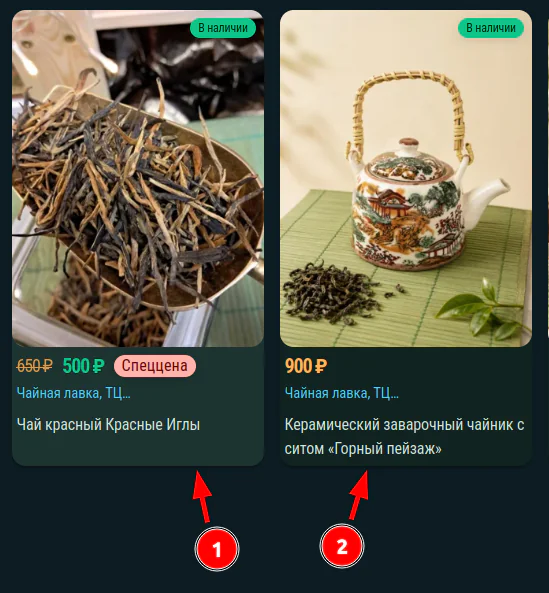
Обратите внимание, что после публикации активной позиции витрины товар начинает отображаться в публичной части сайта, а именно:

  • отображается в списке на главной странице сайта (при условии, что выбран населенный пункт, в котором находится канал продаж)
  • отображается на странице населенного пункта, в котором находится канал продаж
  • позиция витрины получает детальную страницу с данными из справочника и параметрами позиции витрины
  • отображается на странице канала продаж в списке товаров
  • отображается на странице компании в списке товаров
  • участвует в поиске товаров
  • имеет шанс отображаться в блоках других товаров на детальных страницах товаров

Совет: в окне добавления товаров на витрину, можно добавить сразу несколько товаров, нажимая кнопку "Добавить товар" снова.

Совет: если хотите скрыть отображение позиции витрины, переведите ее в черновик и она полностью исчезнет из публичного отображения.

Товары с вариантами

Что такое и зачем нужна группировка товаров с вариантами

Раздел находится в разработке.

Поисковая видимость

Как товары и компании попадают в поисковые системы Yandex, Google и прочие

Раздел находится в разработке.

Характеристики товаров

Как использовать характеристики товаров

Раздел находится в разработке.

Акции и спецпредложения

Как создавать акции и специальные предложения

Раздел находится в разработке.